Oldalunk cookie-kat ("sütiket") használ
Ez a weboldal a felhasználói élmény javítása, valamint a zavartalan működés biztosítása érdekében sütiket (cookie-kat) használ. A sütik kikapcsolása a böngésző beállításaiban lehetséges.

Li-ION - Akku áruház, akkuszerviz, retro computers, 3D print, C64, Enterprise 128, Videoton TVC, ZX
Kategóriák
Li-ION - Akku áruház, akkuszerviz, retro computers, 3D print, C64, Enterprise 128, Videoton TVC, ZX
  • Kategóriák
    • Retro számítógép
    • Akkumulátor felújítás, akkupakk gyártás
    • 3D nyomtatás
    • Akkumulátorok
    • BIONX ebike rendszer
    • Töltő, tápegység, inverter, konverter
    • Drón akkumulátor élesztés, helyreállítás, felújítás, kiegészítők
  • Magunkról
  • Szolgáltatásaink
  • Jó, ha tudja!
  • Akku info blog
  • Egy kis technika
  • 3D Nyomtatás
  • YouTube csatorna
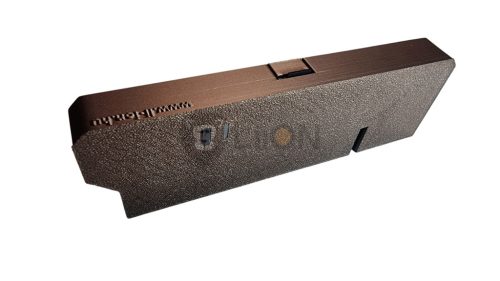
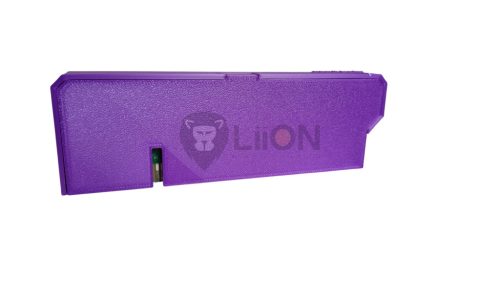
Videoton TVC NanoSD kártyaolvasó programbetöltő
13 500 Ft
  1. Videoton TV Computer TVC
  1. Retro számítógép
  2. Videoton TV Computer TVC

Videoton TVC NanoSD kártyaolvasó programbetöltő
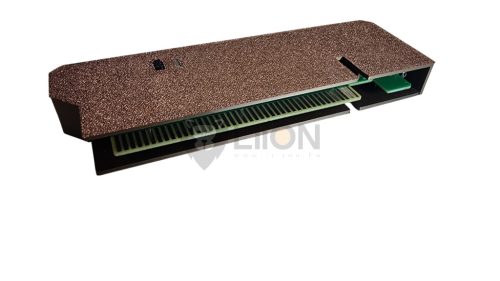
Videoton TVC NanoSD kártyaolvasó programbetöltő
13 500 Ft

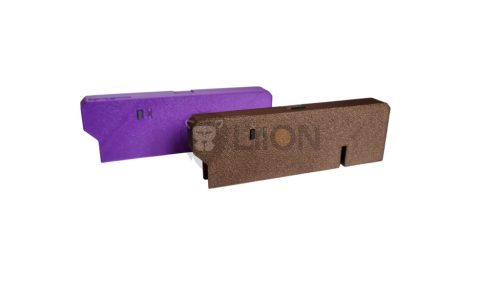
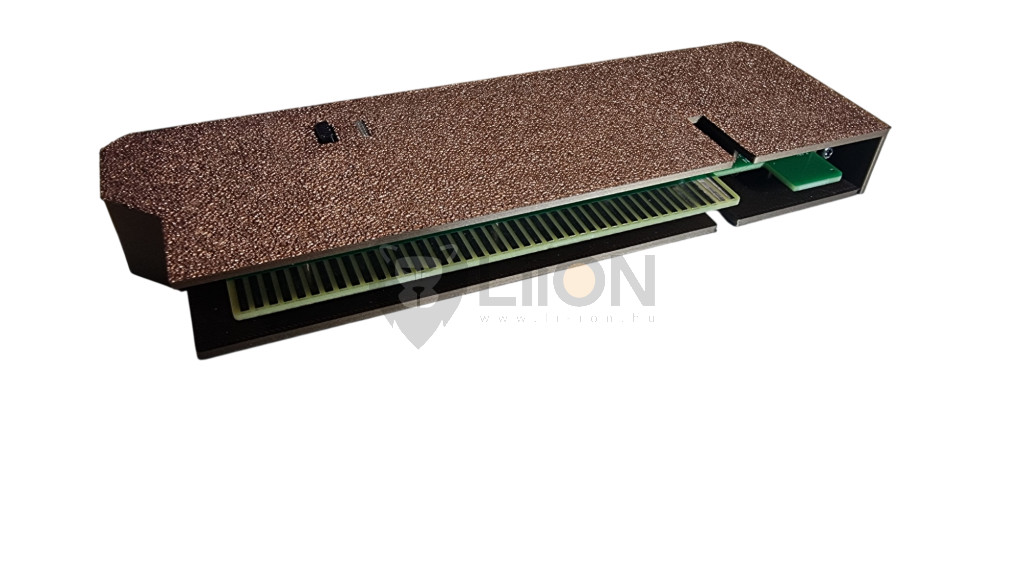
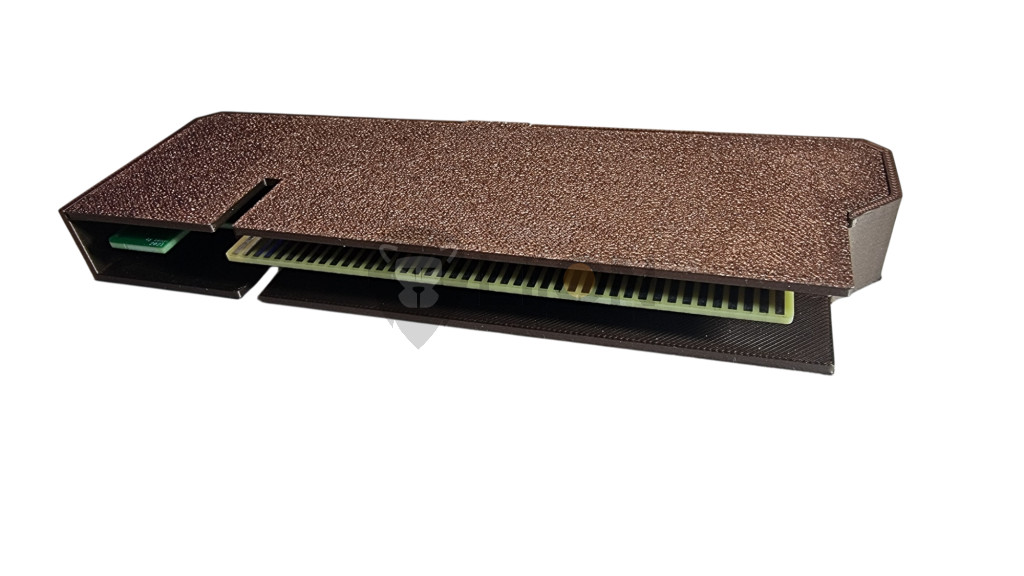
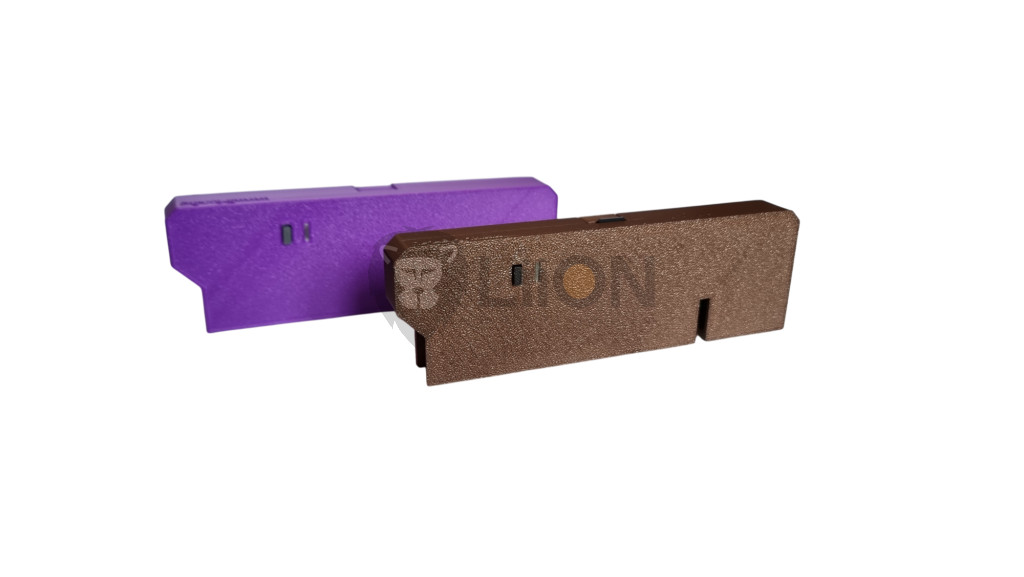
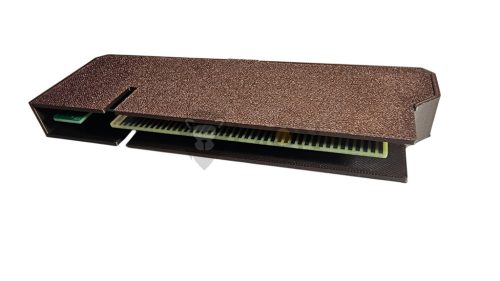
Videoton TVC NanoSD programbetöltő, SD kártya olvasó

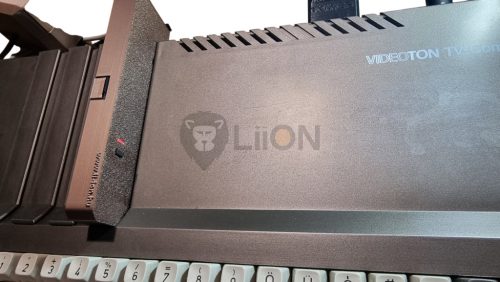
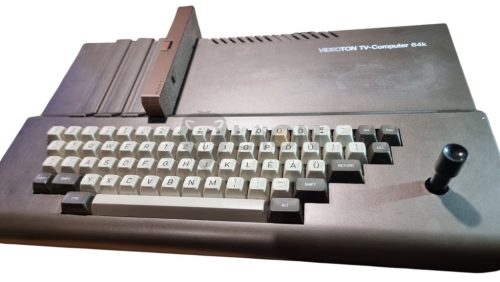
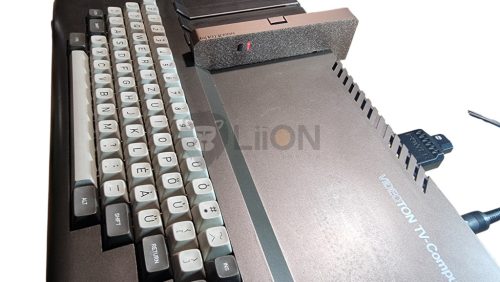
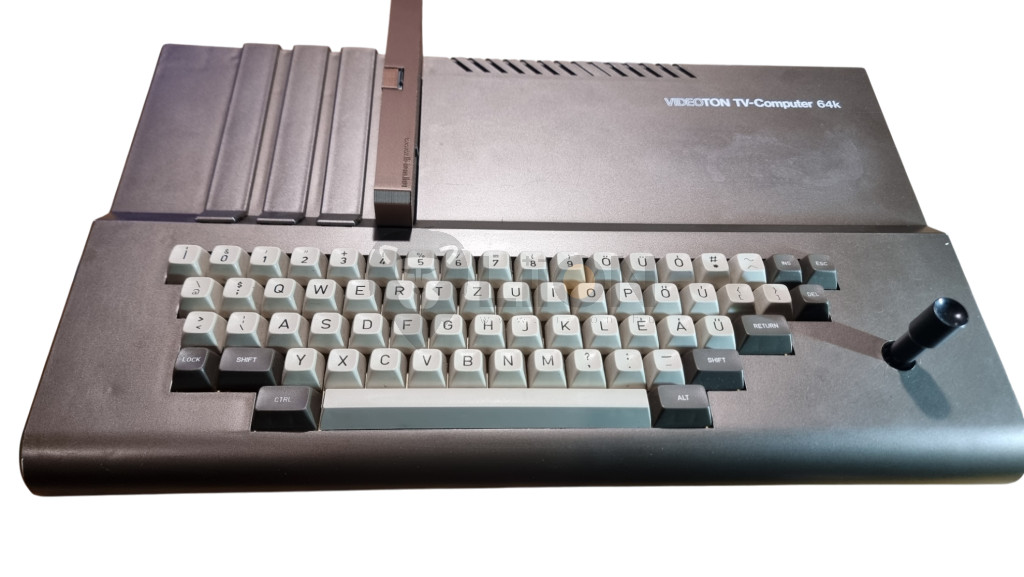
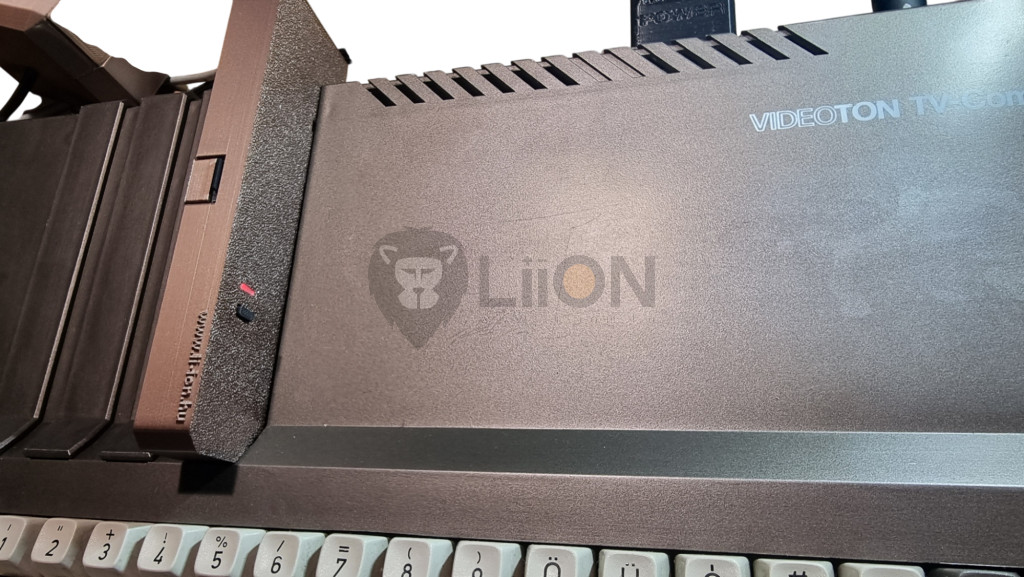
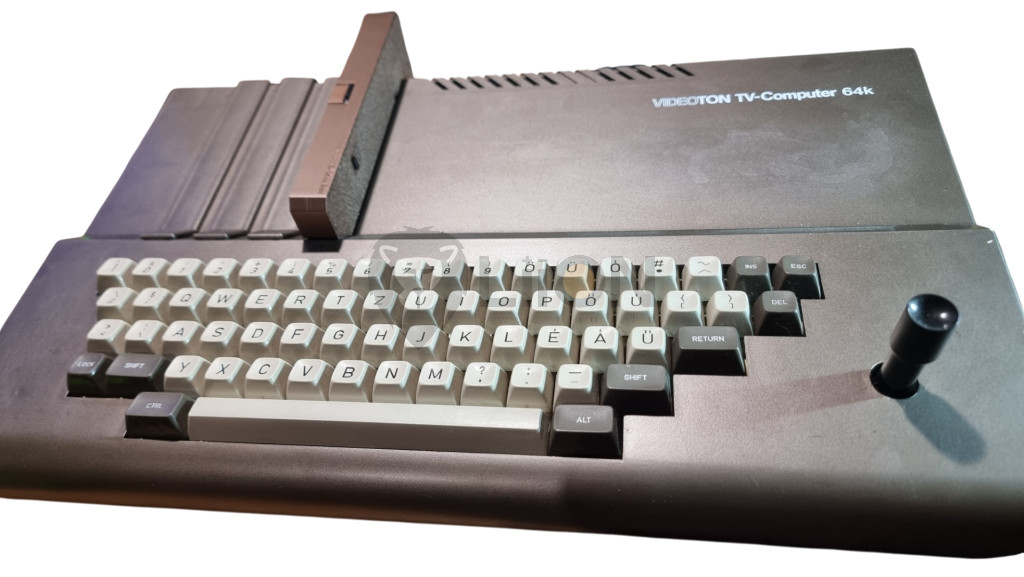
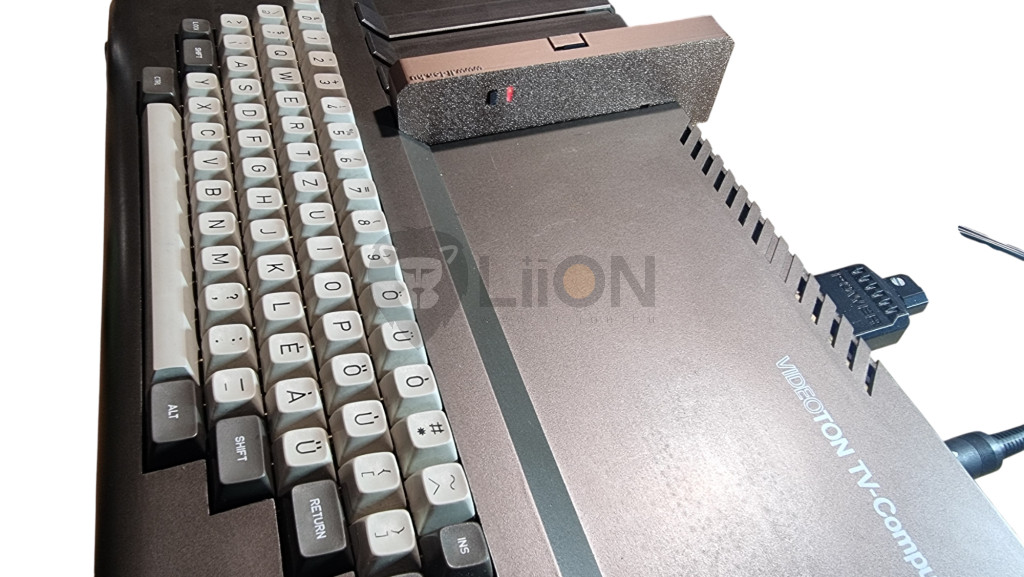
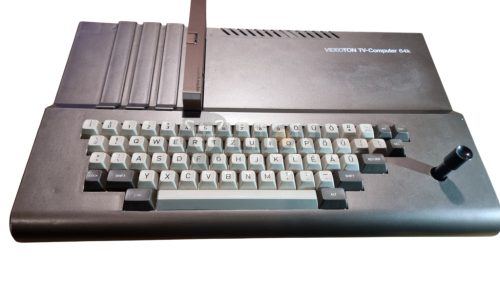
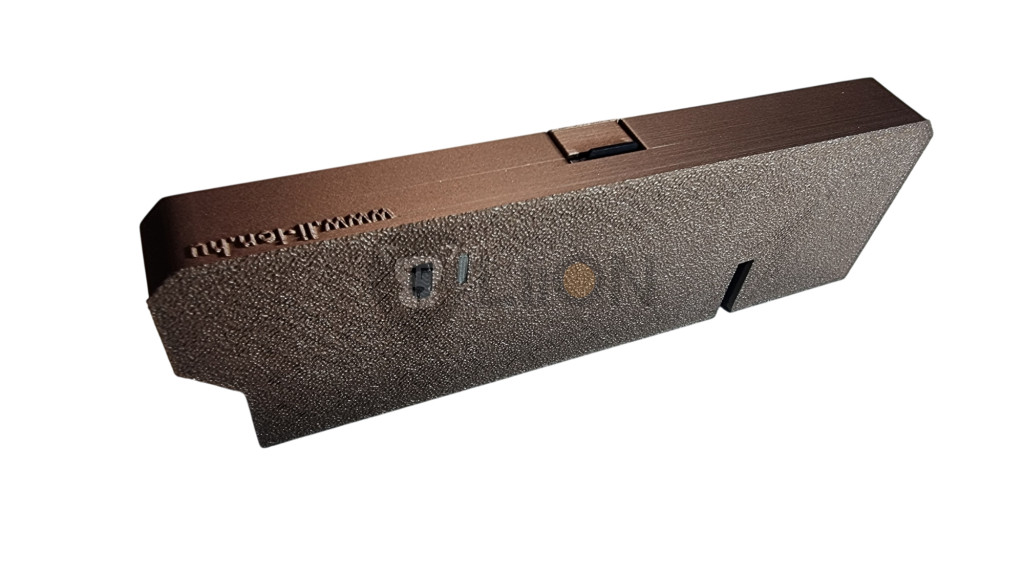
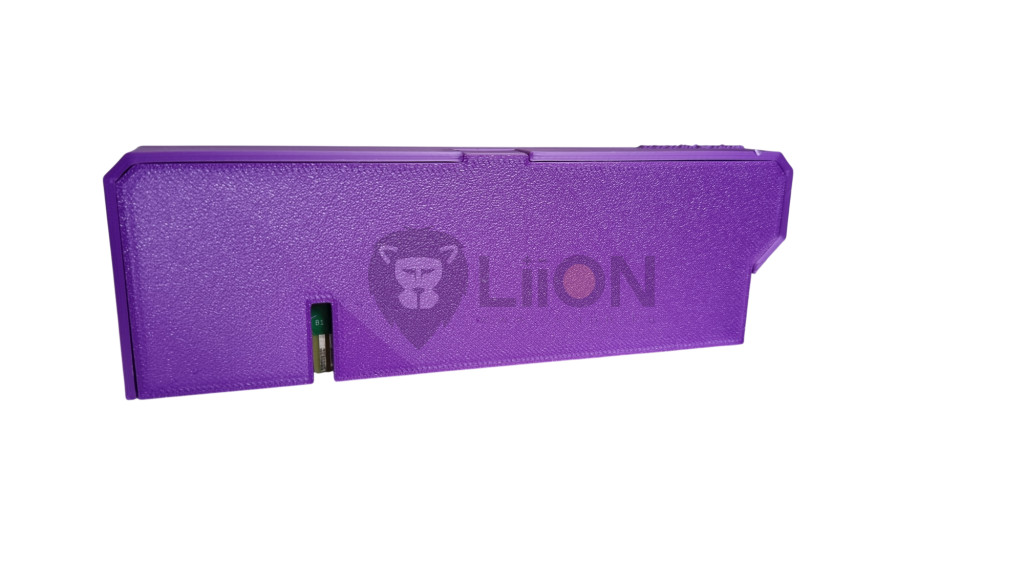
A Videoton TVC NanoSD, egy a Videoton TVC felső bővítőportjába dugható SD kártya olvasó. Segítségével, nano sd kártyára másolt  .CAS kiterjesztésű programok, játékok egyszerűen betölthetőek a Videoton TVC-be. Nincs többé szükség magnóra, a vele járó hibákkal és lassúsággal. Csak töltse le az interneten is elérhető TVC programokat, másolja fel a TVC NanoSD-re és már játszhat is.

Kérem, vegye figyelembe, hogy az internetről letölthető Videoton TVC programok között, sok hibás fájl is található!

A TVC NanoSD IO kártyát minden esetben kikapcsolt TVC gépbe kell berakni illetve kivenni
onnan!

Ha bekapcsolt gépbe dugja be a TVC NanoSD-t, meghibásodik a Videoton TVC és a TVC NanoSD is!


A Videoton TVC 32K, 64K, 64K+ típusokhoz.


Ez a termék, nem külföldi gyárakban készült tömegtermék. Minden egyes darab, az Ön rendelése után, kézi munkával készülő egyedi darab.


A készletek tájékoztató jellegűek!
A készletek folyamatos online és áruházi értékesítése miatt a webshopban látható készletek és a tényleges áruházi készletek eltérhetnek egymástól, így előfordulhat, hogy a webshopban már lefoglalt termék nem áll rendelkezésre (például mert az áruházi értékesítés keretében eladásra került a termék utolsó darabja is). Ilyen esetben a termékre vonatkozó megrendelését nem tudjuk teljesíteni, amelyről rövid időn belül tájékoztatjuk, és a meg nem valósult online vásárlás esetlegesen Ön által már kifizetett ellenértékét visszatérítjük
  • Részletek
Részletek

Videoton TVC NanoSD programbetöltő, SD kártya olvasó

A Videoton TVC NanoSD, egy a Videoton TVC felső bővítőportjába dugható SD kártya olvasó. Segítségével, nano sd kártyára másolt  .CAS kiterjesztésű programok, játékok egyszerűen betölthetőek a Videoton TVC-be. Nincs többé szükség magnóra, a vele járó hibákkal és lassúsággal.

A Videoton TVC 32K, 64K, 64K+ típusokhoz.


Bekapcsolás előtti tudnivalók


A NanoSD IO kártya microSD memória kártyát tud olvasni. A microSD kártyán az első olyan
partíciót látja a NanoSD ahol FAT16 vagy FAT32 file rendszer van. Erről a partícióról a
NanoSD kártya minden file -t lát, de csak 8.3 -as filenév formátumot ismer és csak a .CAS
file-okat tudja betölteni és elindítani.

A NanoSD IO kártyát minden esetben kikapcsolt TVC gépbe kell berakni illetve kivenni
onnan! Ha bekapcsolt gépbe dugja be a TVC NanoSD-t, meghibásodik a Videoton TVC és a TVC NanoSD is!


A NanoSD IO kártya mind a három fajta TVC-vel működik. 32kB -os TVC esetében a menü
csak kb 1200 file bejegyzést tud beolvasni egyszerre. 64kB-os nagyobb testvérei pedig
hozzávetőlegesen 1900 -at.
A microSD memória kártya kivehető és berakható a TVC NanoSD kártyán található foglalatba
a TVC ki- vagy bekapcsolása nélkül, a TVC NanoSD kártya a legtöbb esetben (erről később
még lesz szó) észreveszi a változást.
Amennyiben a TVC és a NanoSD kártya elveszítette a szinkront (nem akarnak
együttműködni), úgy resetelni kell a TVC -t és a kártyán lévő Arduino Nano modult (a rajta
található kis fekete gombbal). Először a TVC -t (hard reset), majd 1-2 másodpercen belül a
TVC NanoSD-t. De áramtalanítani is lehet a gépet (majd újra bekapcsolni).


Felhasználói útmutató

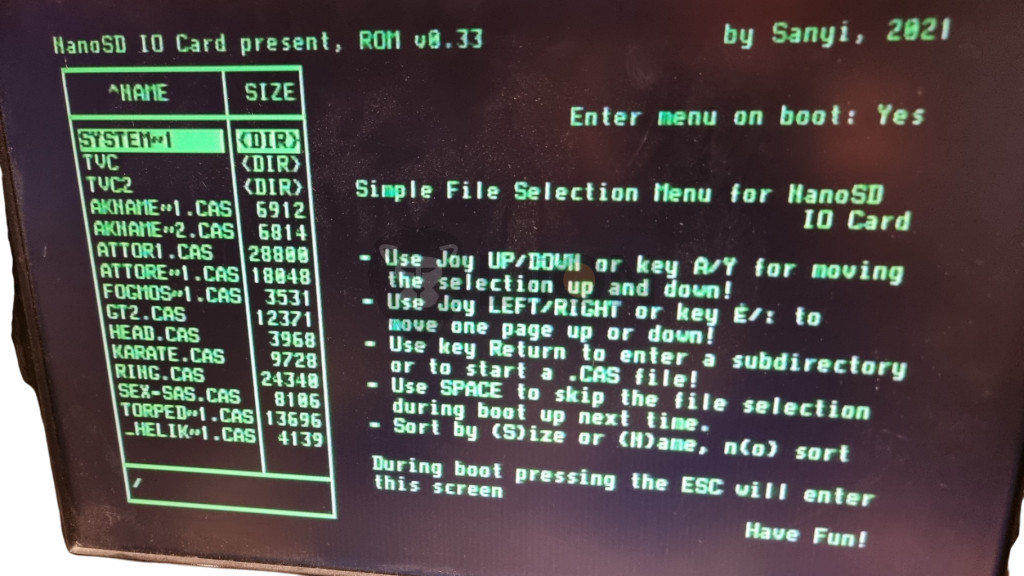
Bejelentkező képernyő -MENÜ

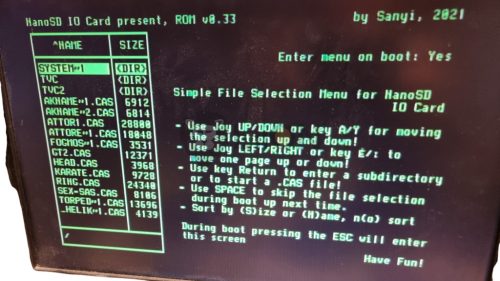
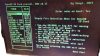
Bekapcsoláskor alapesetben a file kiválasztó MENÜ jelenik meg a képernyőn és az SD
kártya gyökérkönyvtárában található file-ok és alkönyvtárak láthatóak a file-dobozban. A

file-ok és alkönyvtárak nevei a NAME oszlopban vannak. Az alkönyvtárakat a SIZE oszlopban a <DIR> szó jelöli, a file-ok esetében itt a file-ok méretei láthatóak - byte-ban kifejezve.

   Megjegyzés: .CAS file-ok speciális file -ok a TVC szempontjából. Ezen file-ok esetében a file hossza az UPM header nélkül jelenik meg, azaz ha PC-ről nézzük az SD kártyát a file mérete 128 byte-al nagyobb lesz, mint amit a NanoSD jelenít meg a file-ról (itt a menüben és később a CLI-ben szintén).

Amennyiben egy file mérete nagyobb, mint 64kB, úgy a 64+kB szöveg látható a file mellett.

Navigálás A file-dobozban a kijelölést a beépített joystickkal (esetleg joy 1) vagy az A Y és az É ; billentyűkkel mozgathatjuk. Föl vagy le: Joy föl/le vagy A / Y Lapozás előre / vissza: joy jobb/bal vagy ; / É A kiválasztott könyvtárba belépni a RETURN gomb lenyomásával lehet. Ekkor betöltődik a kiválasztott könyvtár tartalma. Betöltés közben a file-dobozban alul a számláló azt mutatja, hogy mennyi könyvtárbejegyzést olvasott be a TVC a kártyáról. A kiválasztott könyvtárat a NanoSD IO kártya memóriában kikapcsolásig, vagy a TVC NanoSD reseteléséig megőrzi.

Program betöltése Amennyiben egy .CAS kiterjesztésű file-t választunk ki és arra ütünk RETURN-t, a kártya visszaadja a vezérlést a TVC-nek, ami folytatja az INIT rutint és a boot képernyő eltűnése után kiadja a LOAD parancsot a kiválasztott file -ra.

  Megjegyzés: Ebbe a folyamatba bekavarhat egy másik IO kártya, ami a NanoSD kártyától balra helyezkedik el (magasabb számú slotban van, ezért annak az INIT rutinja a NanoSD kártya INIT rutinja után hívódik meg).

  Megjegyzés 2: Betöltésre nem minden .CAS file indul el. Ez azon múlik, hogy a betöltött file-ban egy bizonyos AUTORUN flag be van-e állítva, vagy sem. Ha nincs, akkor a betöltés után a BASIC prompt-ot kapjuk s magunknak kell a RUN parancsot begépelni.

Kilépés, BASIC

Amennyiben úgy gondoljuk, hogy a megjelenített MENÜben nincs dolgunk, az ESC gomb lenyomásával kiléphetünk belőle s ilyenkor a TVC boot folyamata folytatódik a normál INIT rutinokkal s végül eljutunk a TVC bekapcsolási képernyőjéhez.

BASICben a LOAD parancs használatával az éppen kiválasztott könyvtárból CAS formátumú
file-okat be tudjuk tölteni, BASIC programunkat pedig a SAVE paranccsal ki tudjuk menteni
és - egy később ismét betölhető - CAS file keletkezik belőle, a megadott névvel.
A NanoSD IO kártya a MENÜben (vagy a CLI-ben - erről később) kiválasztott könyvtárat kb
egy kazettának láttatja a TVC-vel: minden kazetta művelet a kártyára irányítódik át, így
működnek BASICből az OPEN #5, CLOSE, GET #5 és INPUT #5 parancsok is.


További lehetőségek

Rendezés
Lehetőség van arra, hogy a file-dobozban a file-ok rendezve íródjanak ki. A file-okat lehet
név (angol ABC..) vagy méret szerint rendezni. Rendezett lista esetén az alkönyvtárak
mindig a lista elején és név szerint rendezve látszódnak. Akár név, akár méret szerint
rendezzük a file-okat, az mindig csak növekvő sorrendben történik.
Ha meguntuk a rendezettséget, akkor megtehetjük újra, hogy a file-ok az SD kártyán
történő elhelyezkedésük (kb létrehozásuk időrendje) szerint, eredeti sorrendben kerüljenek
kiírásra.
Sorbarendezni az N (név) vagy az S (méret) betű lenyomásával lehet, az eredeti sorrendet
visszahozni pedig az O (nem nulla! - ‘original’) lenyomásával tudjuk megtenni.
A sorbarendezés állapota megőrződik kikapcsolt TVC esetében is és globális beállítás, azaz
kiválasztás után az összes könyvtárra vonatkozik. A kiválasztott rendezést egy kis kalap jelzi
a NAME vagy a SIZE szavak előtt, a filedoboz fejlécében.

Megjegyzés: nagyobb könyvtárak esetében a rendezés elhúzódhat, több másodpercig
(mérettől függően akár percekig) is eltarthat!

Bekapcsolás


A NanoSD kártya bekapcsoláskor a MENÜ-be lép, de ezen változtathatunk. Ha a MENÜben
a SPACE gombot lenyomjuk, úgy a BOOT beállítását átállíthatjuk arra, hogy a legközelebbi
bekapcsoláskor (hideg resetkor) csak egy rövid szöveges üzenet jelenik meg pár
másodpercre, majd folytatódik a normális betöltés folyamata.
Amennyiben ilyenkor megnyomjuk az ESC billentyűt, a TVC belép a TVC NanoSD menüjébe (de a
BOOT beállítás ettől még nem változik). Figyeljük meg, hogy ilyenkor a NanoSD IO kártya
felhívja a figyelmünket erre a lehetőségre!
Ez a beállítás is megőrződik kikapcsolások között.


SD kártya


A NanoSD IO kártya érzékeli, ha kiveszi, vagy berakja a microSD kártyát a
foglalatból/-ba. Kivételkor nullázza a belső változóit, berakáskor pedig inicializálja az SD
kártyát és onnantól újra el lehet érni a kártyán található file-okat.
A MENÜben a TVC úgy szerez a változásról tudomást, hogy kb 3 másodpercenként lekérdezi
a Nanotól az SD kártya állapotát. Amennyiben változás van (eddig volt kártya, most nincs
vagy fordítva) úgy az új (jelenlegi) állapotnak megfelelően elrendezi a képernyőt.
Megjegyzés: SD kártya hiánya esetén a ‘PWD failed’ üzenet jelenik meg, ami azért
történik, mert a TVC nem tudja lekérdezni az aktuális könyvtár tartalmát.


Sajnos előfordul néha, hogy a TVC nem veszi észre, hogy újra van SD kártya a foglalatban. Ilyenkor indítsa újra a gépet!

CLI - Parancssori interfész


Nem csak a MENÜben tudunk könyvtárak között navigálni, mivel a NanoSD IO kártya
lehetőséget biztosít egy ún. CLI -re (Command Line Interface), ahol különböző DOS jellegű
file műveleteket tudunk végrehajtani.
CLI-be az EXT 0 (ez itt nulla!) BASIC paranccsal léphetünk be. Itt rögtön egy rövid fejléc közli
is velünk, hogy mi a NanoSD kártya ROM programjának a verziója és hogy a HELP
paranccsal tudunk további információkat szerezni a többi elérhető parancsról.
Minden sorba egy parancsot írhatunk és a beírt parancsot a RETURN gomb lenyomásával
indítunk el. Scriptek, több parancs egymás utáni automatikus végrehajtására nincs
lehetőségünk.
A végrehajtható parancsok listája:
DIR [/W], EXIT, HELP, MKDIR, RMDIR, DEL, CD, PWD, VER, CLS
Az EXIT, a HELP és a PWD parancsokat tudjuk rövidíteni is rendre az X, a H és a CD
parancsokkal. Sőt, ha simán csak ESC -et nyomunk, akkor az pont olyan, mintha beírtuk
volna azt, hogy EXIT és nyomunk utána egy RETURN -t.

A DIR és DIR /W parancsok futtatása során van még pár említésre méltó trükk:
- ha a CTRL billentyűt nyomva tartjuk, akkor lassul a könyvtár tartalmának a kiírása
- amennyiben a CTRL-ESC kombinációt lenyomjuk, úgy megszakítjuk az aktuális
könyvtár listázását
- A CTRL-P kombináció hagyományosan működik (megáll a listázás)
Érdemes a CLI -t kétszínű grafikai módban futtatni, úgy több karakter fér a képernyőre,
áttekinthetőbb a képernyőkép.

Bakon Zoltán E.V.

8960 Gosztola, Gosztolahegyi u. 139.

rendelesliion@gmail.com

Információk
  • Általános szerződési feltételek
  • Adatkezelési tájékoztató
  • Fizetés
  • Szállítás
  • Elérhetőségek
Bakon Zoltán E.V.
  • 8960 Gosztola, Gosztolahegyi u. 139.
  • +36317899045
  • rendelesliion@gmail.com
  • facebook

  • instagram

  • facebook2

  • youtube

Webáruház készítés
  • Retro számítógép
  • Akkumulátor felújítás, akkupakk gyártás
  • 3D nyomtatás
  • Akkumulátorok
  • BIONX ebike rendszer
  • Töltő, tápegység, inverter, konverter
  • Drón akkumulátor élesztés, helyreállítás, felújítás, kiegészítők
  • Magunkról
  • Szolgáltatásaink
  • Jó, ha tudja!
  • Akku info blog
  • Egy kis technika
  • 3D Nyomtatás
  • YouTube csatorna
Belépés
Regisztráció
Adatkezelési beállítások
Weboldalunk az alapvető működéshez szükséges cookie-kat használ. Szélesebb körű funkcionalitáshoz (marketing, statisztika, személyre szabás) egyéb cookie-kat engedélyezhet. Részletesebb információkat az Adatkezelési tájékoztatóban talál.